Dominio SystemAutomation Platform Centro de ayuda

¿Cómo se usa Dominio System?

Guías cortas, paso a paso y con capturas reales del panel. Si no encuentras algo, escríbenos a soporte@dominiosystem.com.

Nada con ese texto — intenta con otra palabra, o escríbenos.

Primeros pasos

Crea tu cuenta en 3 minutos

La prueba dura 14 días, no pide tarjeta y queda lista desde el celular.

  1. Entra a dominiosystem.com y toca “Prueba gratis 14 días — sin tarjeta”.
  2. Llena el cuestionario: nombre del negocio, tu nombre, correo, giro y plan.
  3. Te llega un código por SMS — escríbelo y listo (llega en segundos; puedes pedir otro si se venció).
  4. Revisa tu correo: ahí va tu acceso al panel con tu contraseña temporal.
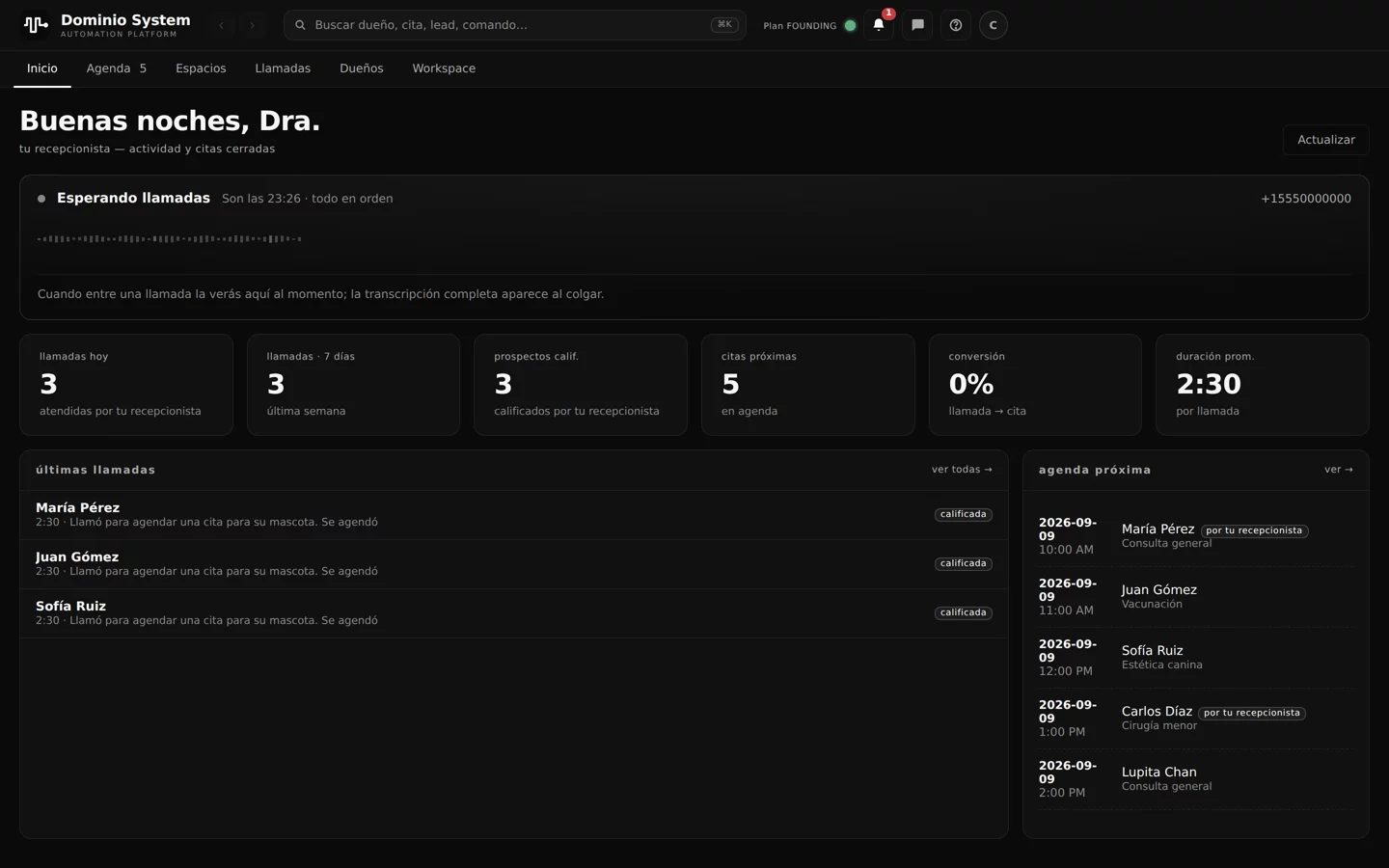
El panel recién abierto, pestaña Inicio
Al entrar por primera vez te recibe Inicio, con tu día en resumen.

Resultado: Entras al panel y ves Inicio con tu negocio ya creado — sin tarjeta.

Relacionado: Conoce tu panel Configura tu negocio¿Te sirvió? No

Conoce tu panel

Todo vive en seis pestañas. La búsqueda de arriba (⌘K) encuentra dueños, citas y comandos.

  1. Inicio — el resumen del día: citas, llamadas y pendientes.
  2. Agenda — calendario y lista del día en tiempo real.
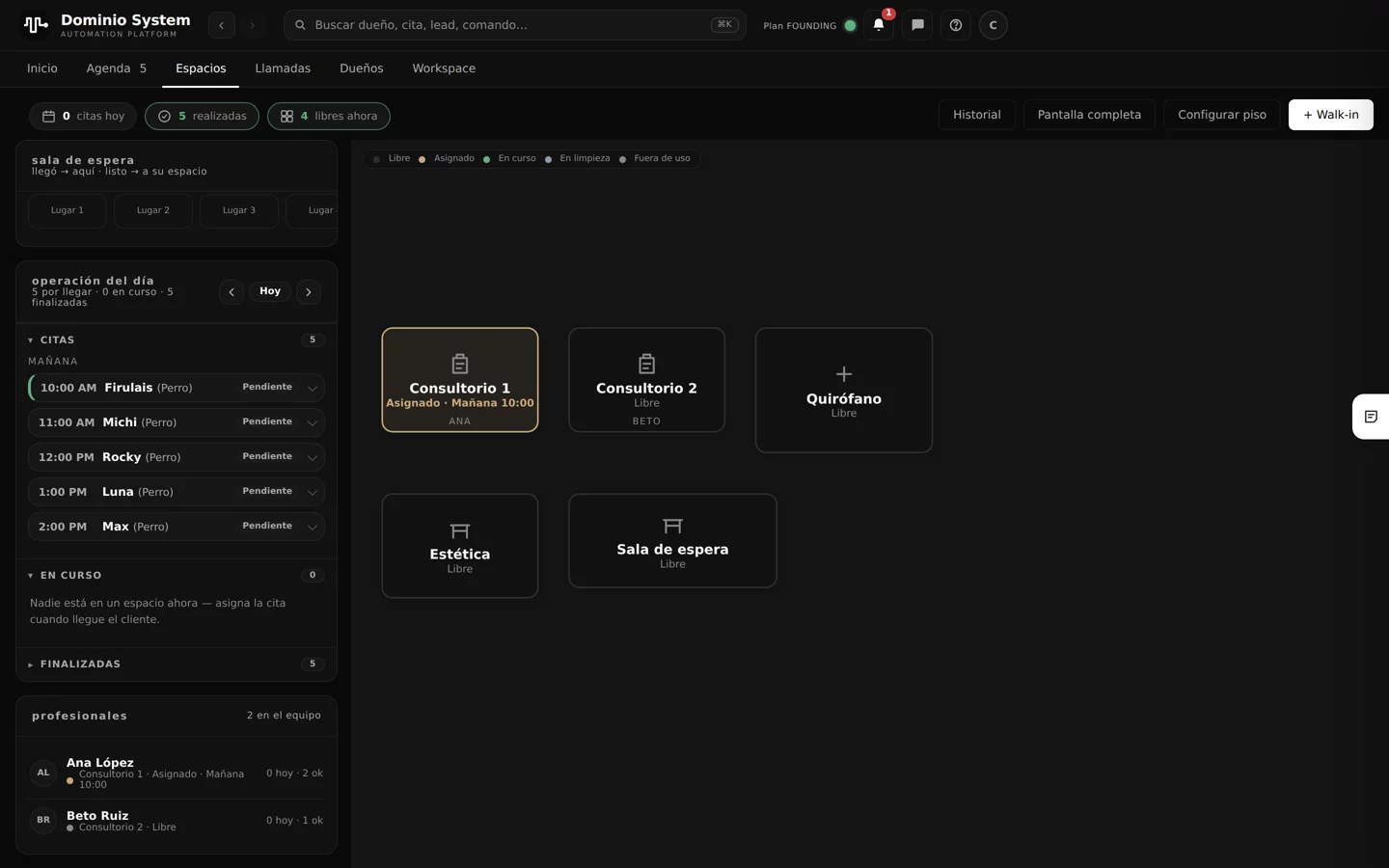
  3. Espacios — tu local en un plano: mesas, consultorios, sillas.
  4. Llamadas — todo lo que contestó tu recepcionista IA, con grabación.
  5. Dueños — tus clientes y su historial (según tu giro puede decir “Clientes”).
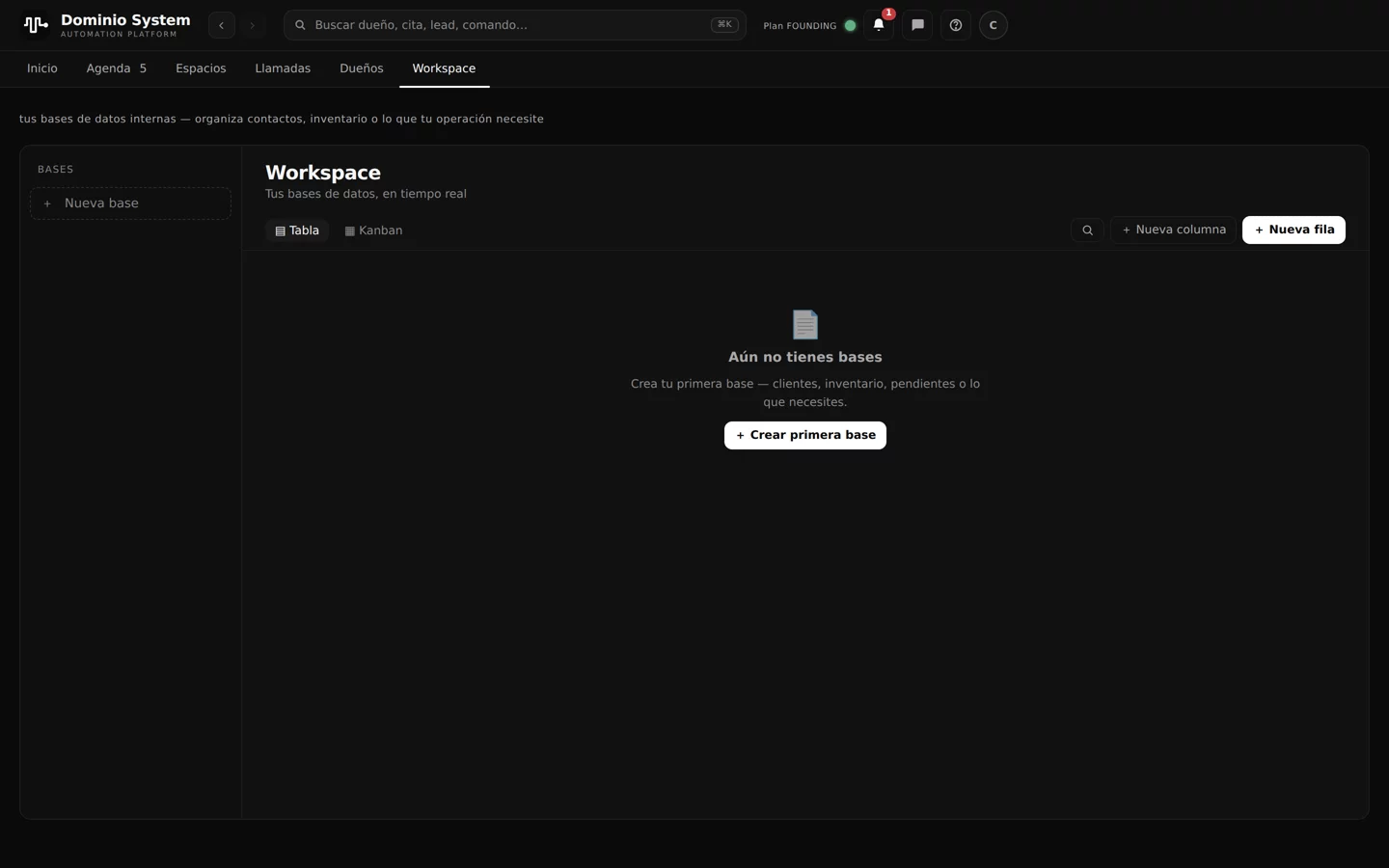
  6. Workspace — la vista de operación para el mostrador.
Pestaña Inicio del panel
Inicio: el resumen del día.
Vista Workspace
Workspace: la vista para el mostrador.

Resultado: Sabes dónde vive cada cosa; lo que no encuentres, la búsqueda (⌘K) lo trae.

Relacionado: Configura tu negocio Crea y gestiona citas¿Te sirvió? No

Configura tu negocio

Cinco minutos aquí y el recepcionista ya sabe cuándo abres y cómo te llamas.

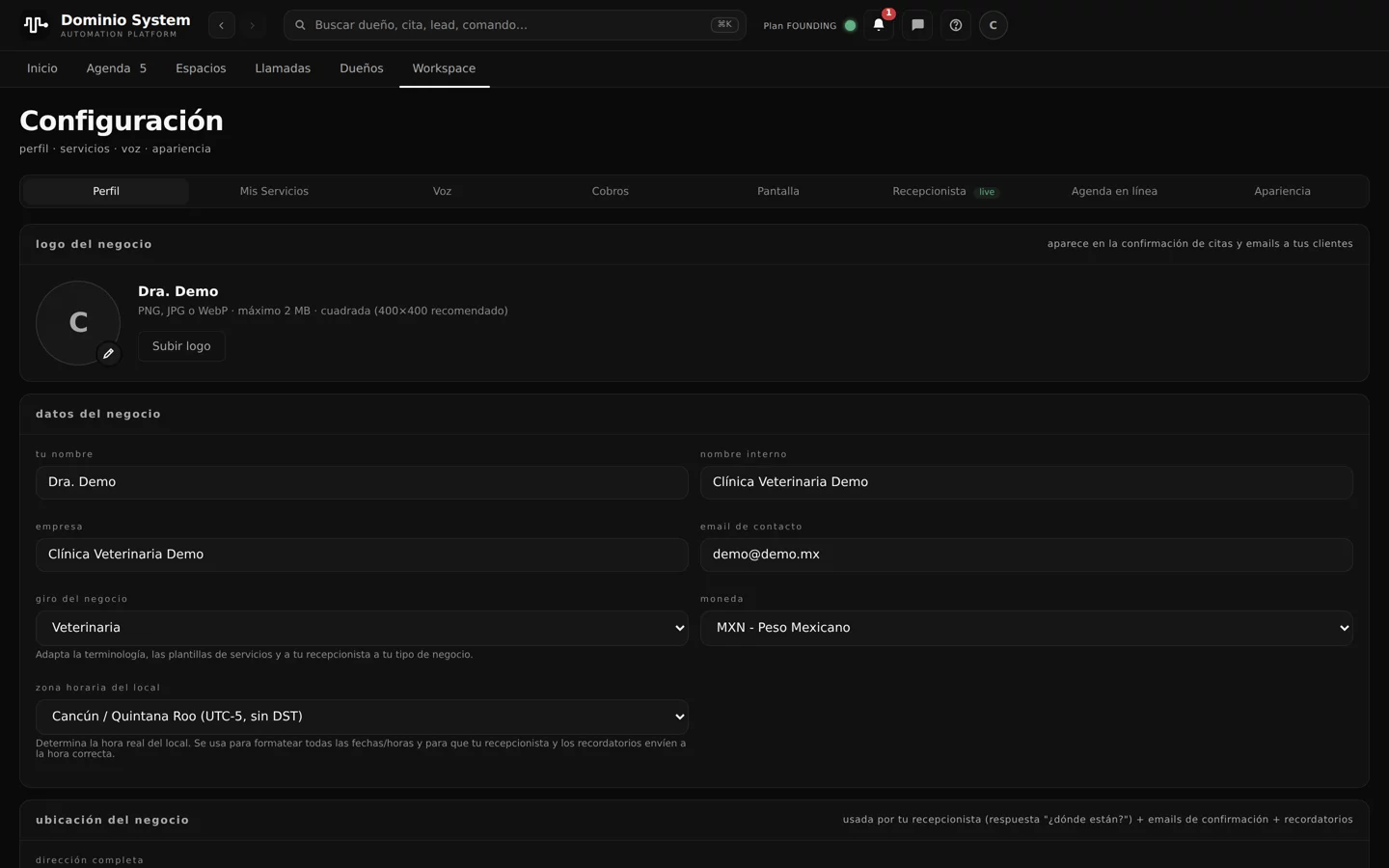
  1. Abre Configuración (tu avatar, arriba a la derecha).
  2. En Perfil revisa nombre del negocio, dirección y WhatsApp.
  3. Define tus horarios por día — el recepcionista solo agenda dentro de ellos.
  4. En Apariencia elige cómo se ve tu página pública de reservas.
Configuración, pestaña Perfil
Configuración → Perfil: los datos que el recepcionista usa.

Resultado: El recepcionista saluda con tu nombre y solo agenda dentro de tu horario.

Relacionado: Servicios y precios Ajusta cómo habla¿Te sirvió? No

Servicios y precios

El recepcionista solo ofrece y agenda lo que esté en esta lista — es su menú.

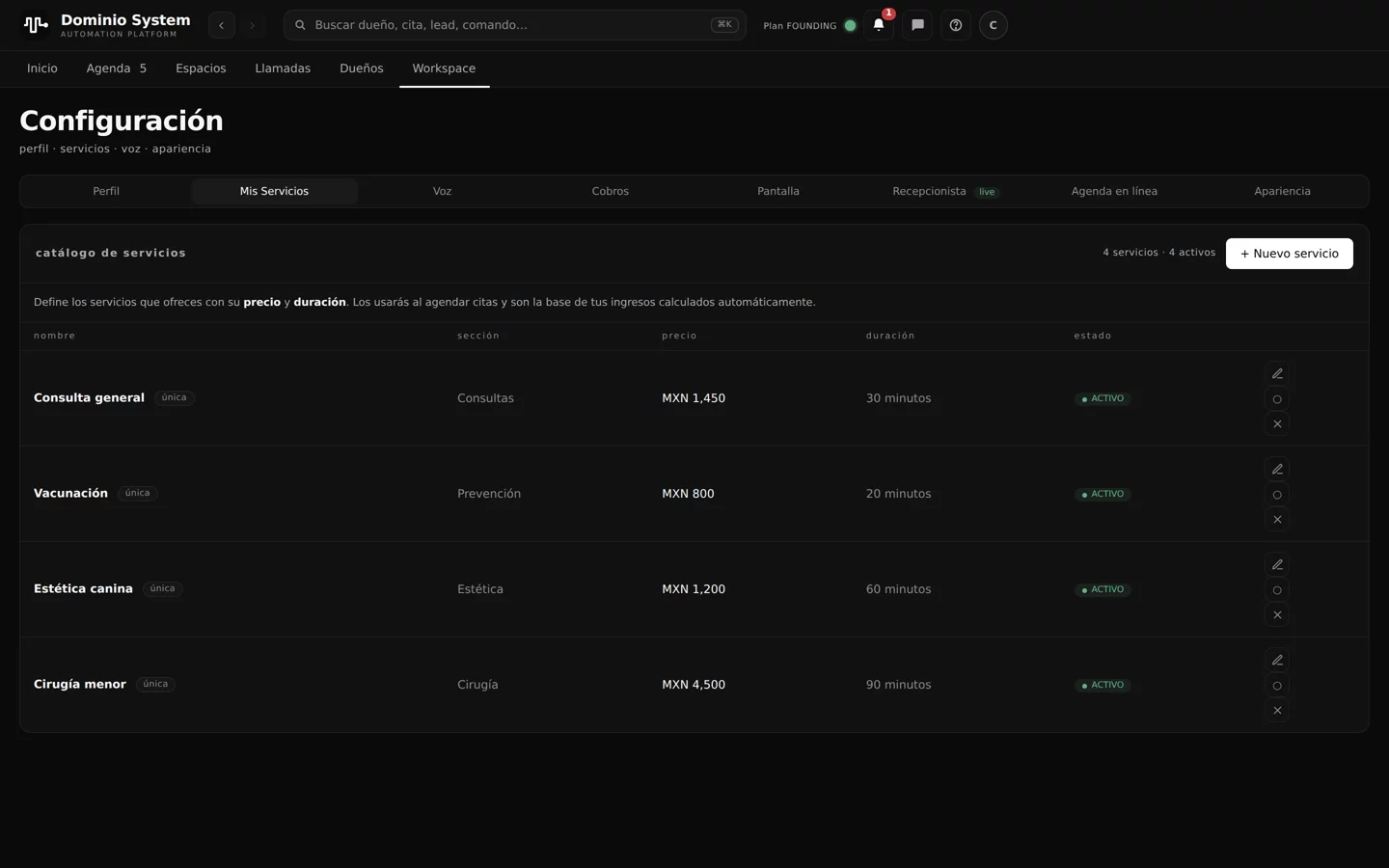
  1. Ve a Configuración → Mis Servicios.
  2. Agrega cada servicio con nombre, duración y precio.
  3. Asigna qué profesional lo atiende (si aplica).
  4. Lo que desactives deja de ofrecerse al instante, en llamadas y en línea.
Configuración, pestaña Mis Servicios
Configuración → Mis Servicios: el menú del recepcionista.

Resultado: Tu menú queda listo: llamadas y reservas en línea solo ofrecen lo que está aquí.

Relacionado: Configura tu negocio Activa “Mis citas”¿Te sirvió? No

Agenda día a día

Crea y gestiona citas

La agenda se alimenta sola — de llamadas y reservas en línea — pero también puedes operarla a mano.

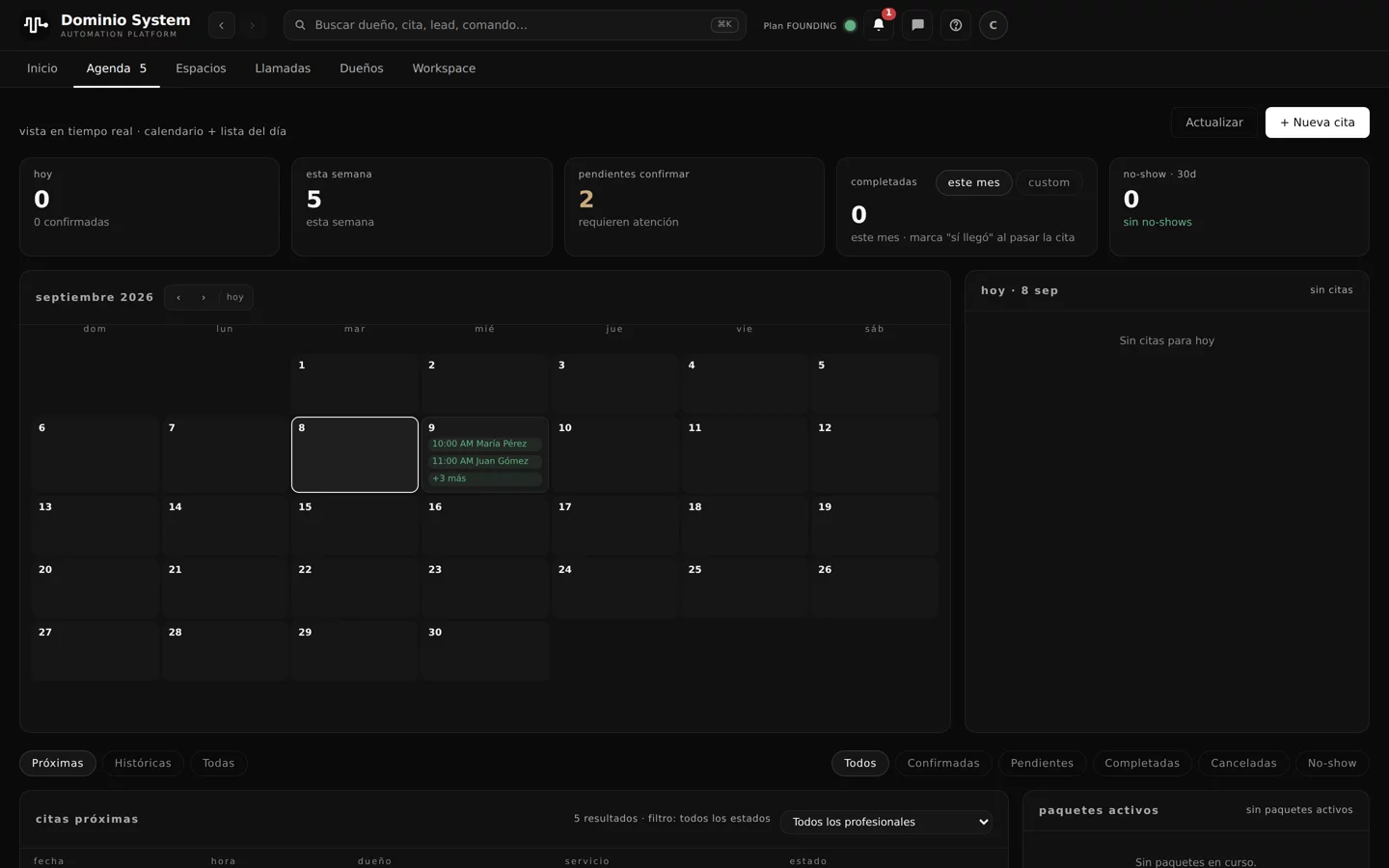
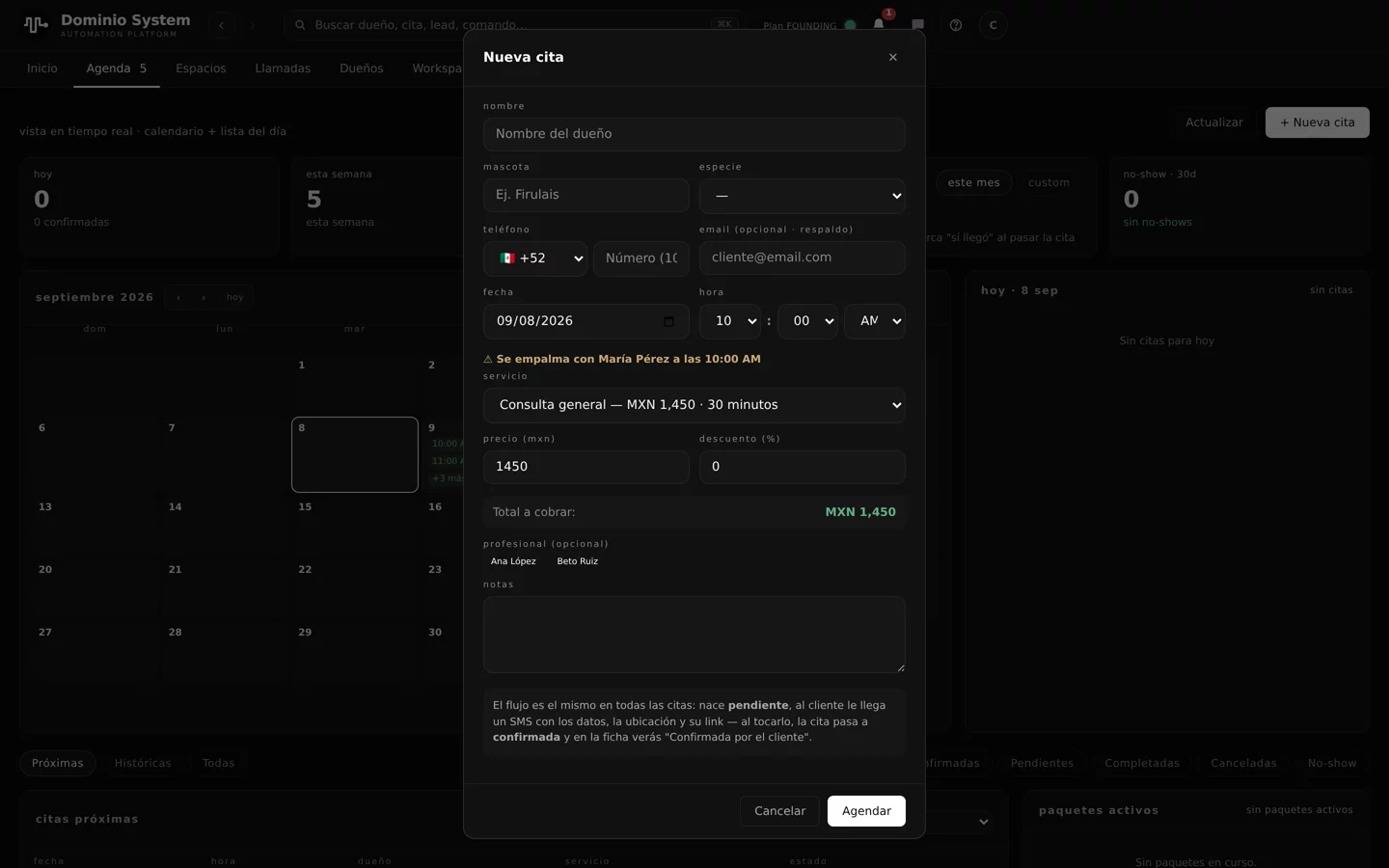
  1. En Agenda, toca “+ Nueva cita” para capturar una a mano — el formulario te avisa si se empalma con otra.
  2. Las tarjetas de arriba te dicen qué requiere atención: pendientes de confirmar, completadas y no-shows.
  3. Al pasar cada cita, marca “sí llegó” — así tus números de no-show son reales.
  4. Filtra por próximas, históricas, confirmadas o canceladas con las pestañas de abajo.
Pestaña Agenda con calendario y lista del día
Agenda: calendario del mes + lista del día.
Modal de Nueva cita con aviso de empalme
“+ Nueva cita”: precio precargado y aviso de empalme.

Resultado: La cita nace pendiente, el cliente recibe su SMS y al tocarlo queda confirmada.

Relacionado: Espacios Dueños y clientes¿Te sirvió? No

Espacios: tu negocio en un plano

Dibuja tu local — mesas, consultorios, estaciones — y asigna cada cita a su lugar.

  1. En Espacios verás tu plano; cada isla es una mesa, consultorio o estación.
  2. Arrastra una cita a un espacio para asignarla; el riel izquierdo lista lo del día.
  3. Cada espacio puede tener profesional, capacidad y minutos de limpieza entre citas.
  4. La estrella marca espacios VIP; el modo denso muestra más con menos scroll.
Vista Espacios con el plano del negocio
Espacios: el plano de tu negocio, operable desde tablet.

Resultado: Cada cita del día tiene su lugar y ves la ocupación del local de un vistazo.

Relacionado: Crea y gestiona citas Workspace¿Te sirvió? No

Dueños y clientes

Cada persona que llama o reserva queda registrada con su historial completo.

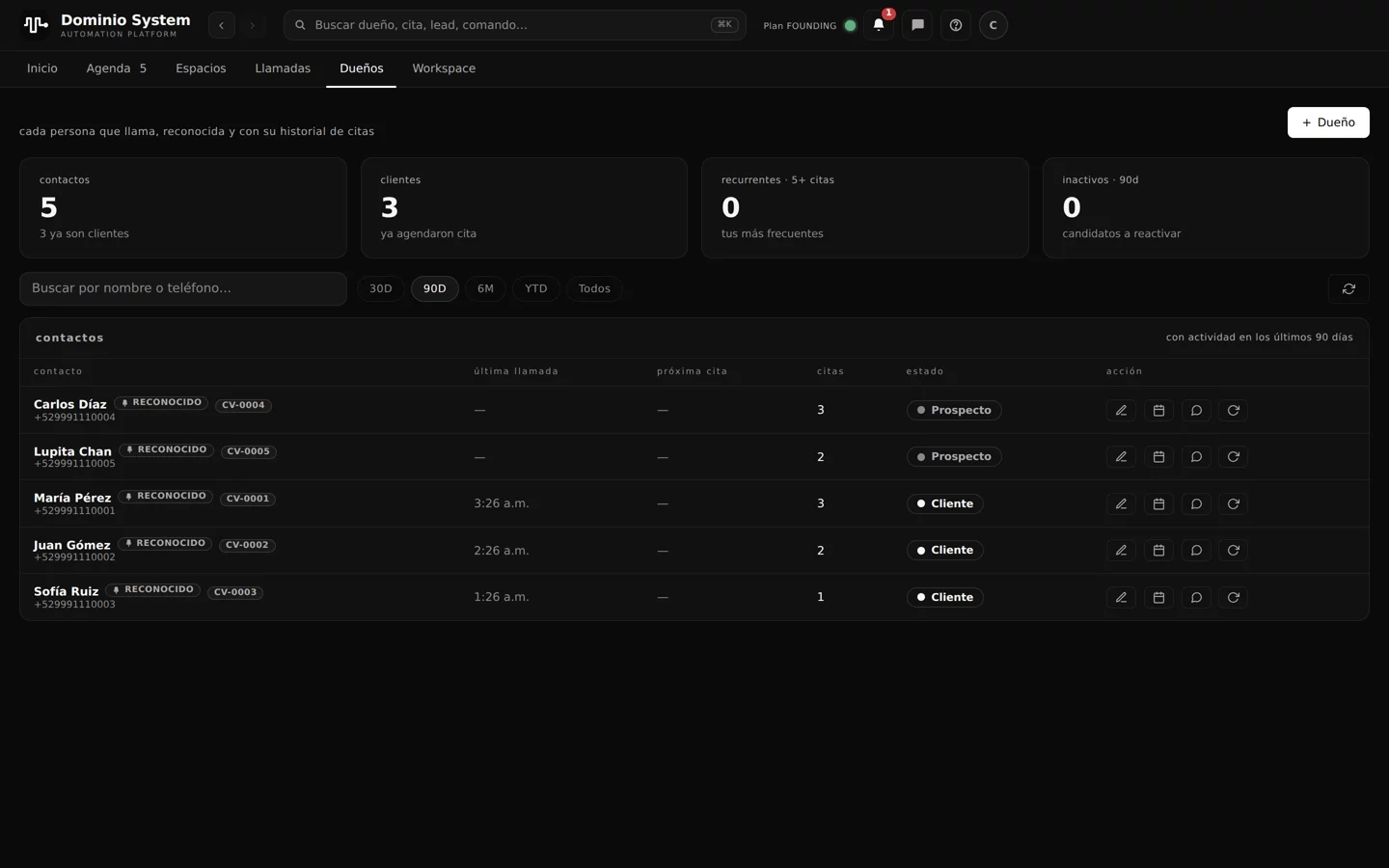
  1. En Dueños está cada cliente con su teléfono, citas y llamadas.
  2. Abre una ficha para ver historial y notas.
  3. Desde la búsqueda (⌘K) encuentras a cualquiera en segundos.
Vista de dueños y clientes
Dueños: la memoria de tu negocio.

Resultado: Historial completo por cliente: citas, llamadas y notas en un solo lugar.

Relacionado: Así contesta tus llamadas¿Te sirvió? No

Recepcionista IA

Así contesta tus llamadas

Cada llamada que entra queda contestada, agendada si procede, y guardada con evidencia.

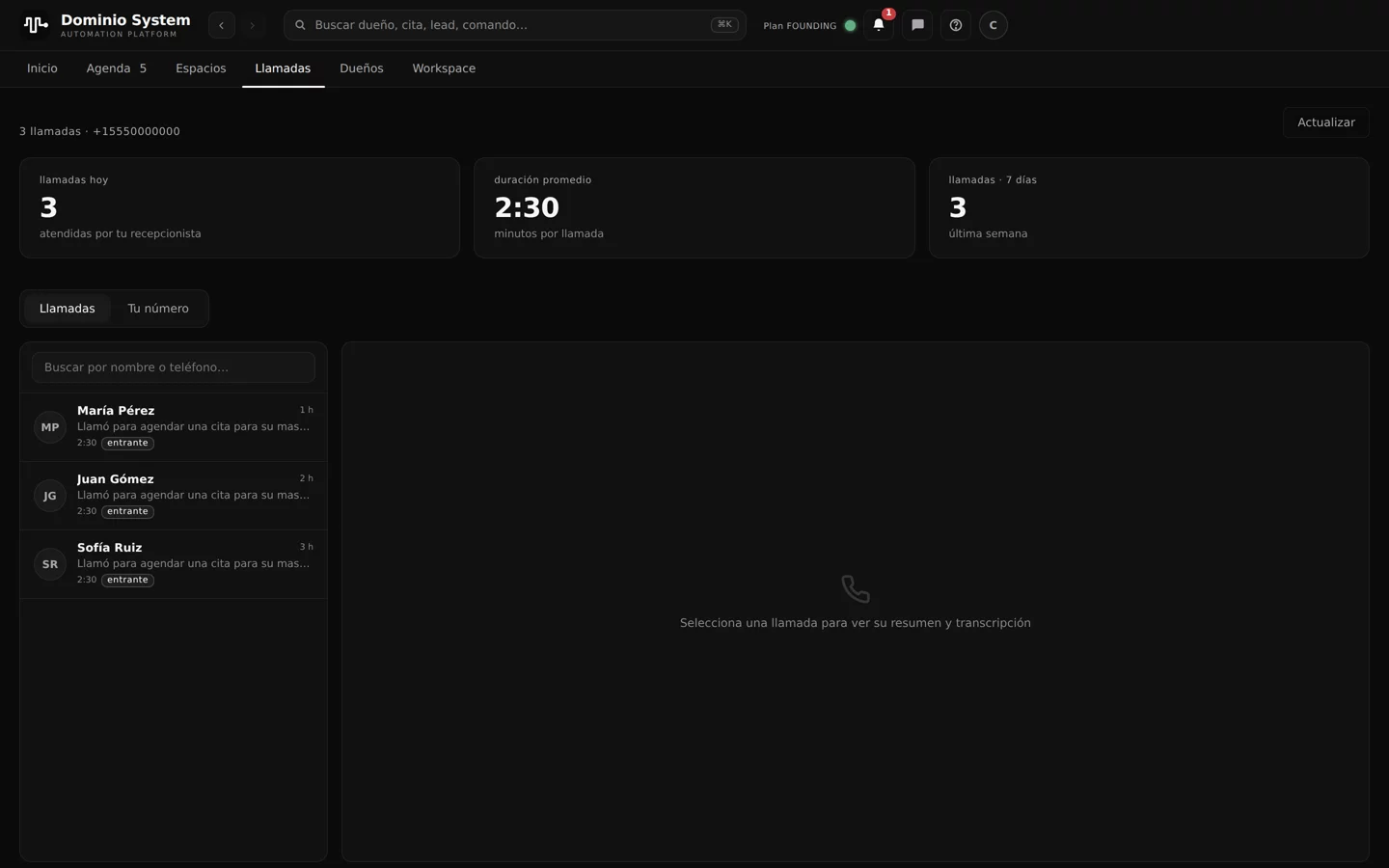
  1. Abre Llamadas: cada fila es una llamada real con fecha, duración y resultado.
  2. Toca una para oír la grabación y leer la transcripción completa.
  3. Si la llamada terminó en cita, la verás ligada a la Agenda automáticamente.
  4. El resumen te dice qué pidió la persona aunque no haya agendado.
Pestaña Llamadas con grabaciones y transcripciones
Llamadas: grabación, transcripción y resultado.

Resultado: Ninguna llamada se pierde: todas quedan con grabación, transcripción y resultado.

Relacionado: Ajusta cómo habla Crea y gestiona citas¿Te sirvió? No

Ajusta cómo habla

El saludo, el vocabulario de tu giro y lo que puede o no ofrecer se configuran sin código.

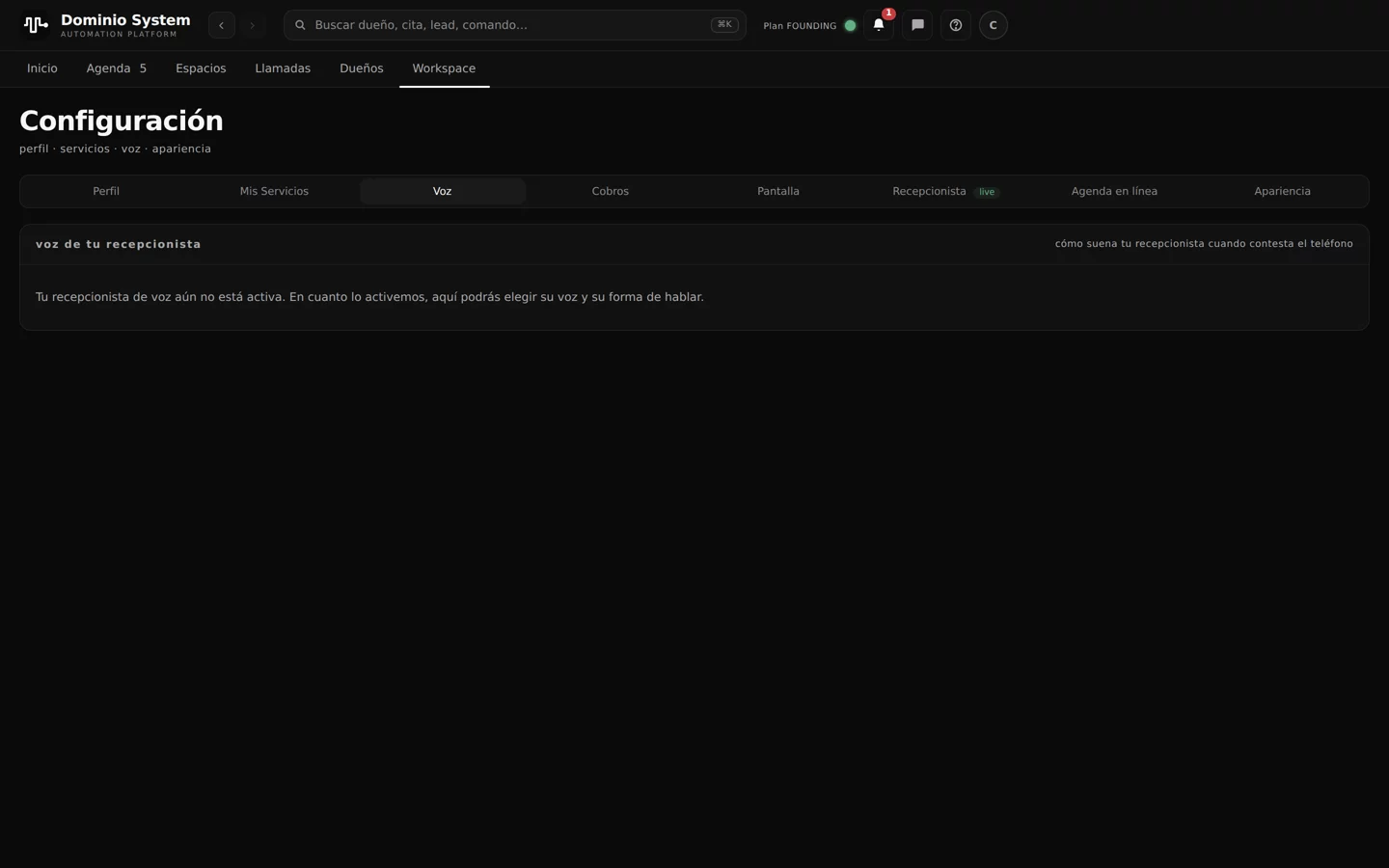
  1. Ve a Configuración → Voz.
  2. Ajusta el saludo con el nombre de tu negocio.
  3. Agrega vocabulario propio (nombres de servicios, marcas, apodos del rumbo).
  4. Prueba los cambios llamando al número de tu negocio.
Configuración, pestaña Voz
Configuración → Voz: saludo y vocabulario del recepcionista.

Resultado: El recepcionista suena a tu negocio: saludo propio y vocabulario de tu giro.

Relacionado: Así contesta tus llamadas¿Te sirvió? No

Reservas en línea

Activa “Mis citas”

Tu página pública de reservas: un link que puedes poner en Instagram, WhatsApp o Google.

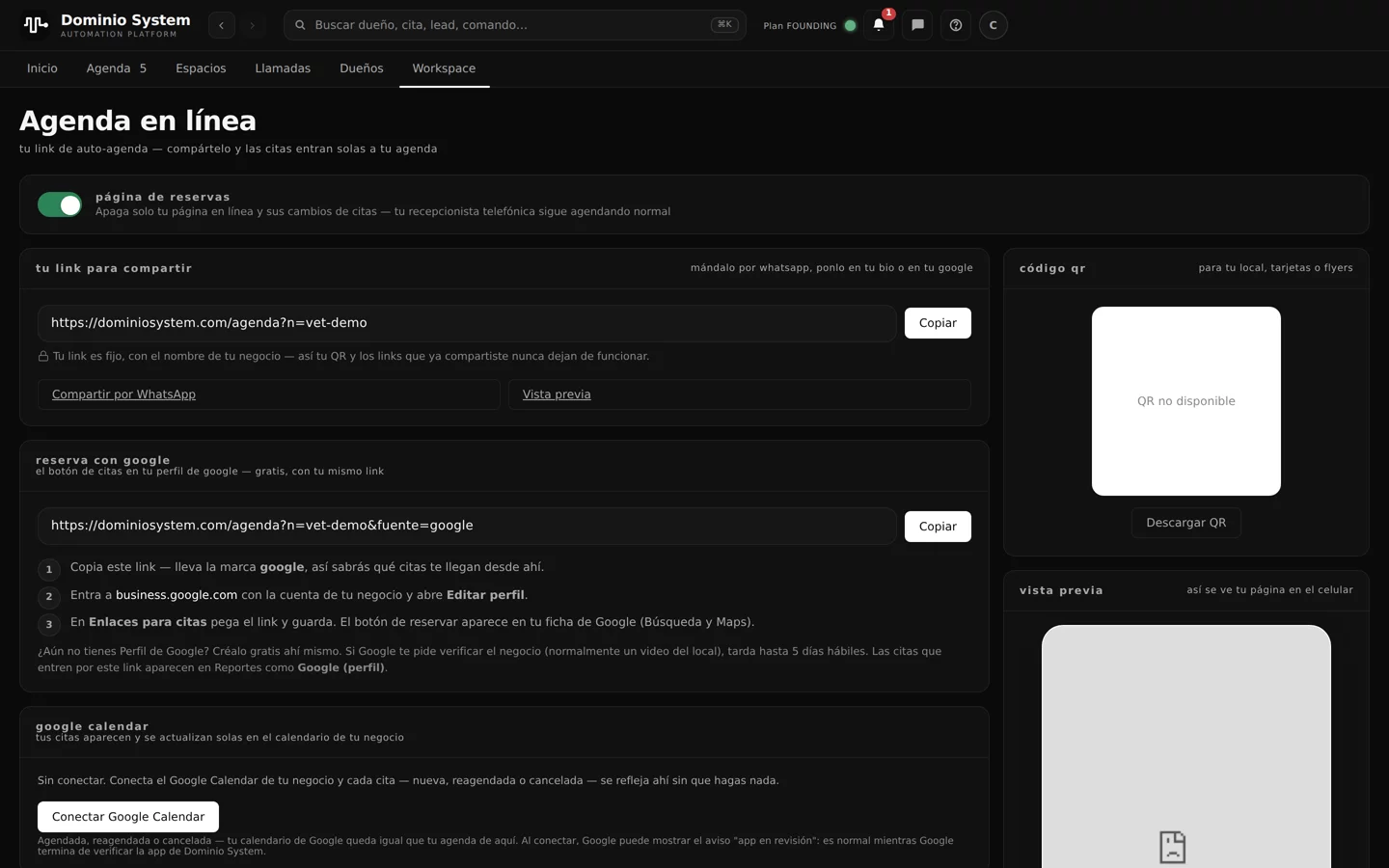
  1. Ve a Configuración → Agenda en línea y enciende la página de reservas.
  2. Copia tu link para compartir — es fijo, con el nombre de tu negocio (también hay código QR).
  3. Con el link marcado de Google puedes poner el botón de citas en tu ficha de Google.
  4. Conecta Google Calendar si quieres ver tus citas también ahí.
Configuración de la agenda en línea con link y QR
Agenda en línea: tu link, tu QR y el botón de Google.

Resultado: Tu link público queda activo y las reservas entran solas a tu Agenda.

Relacionado: Así reserva tu cliente Servicios y precios¿Te sirvió? No

Así reserva tu cliente

Sin apps ni contraseñas: elige, verifica con un código y listo.

  1. Tu cliente abre tu link y elige servicio, día y hora de los espacios reales libres.
  2. Escribe su teléfono y recibe un código por SMS (llega en segundos).
  3. Con el código, la cita queda confirmada — y aparece al instante en tu Agenda y tus Espacios.

Resultado: La cita entra confirmada con teléfono verificado — sin llamadas ni apps.

Relacionado: Activa “Mis citas”¿Te sirvió? No

Cobros

Conecta Stripe

El negocio enlaza su propia cuenta de Stripe: el dinero llega directo a tu banco, Dominio System nunca lo toca ni guarda tarjetas.

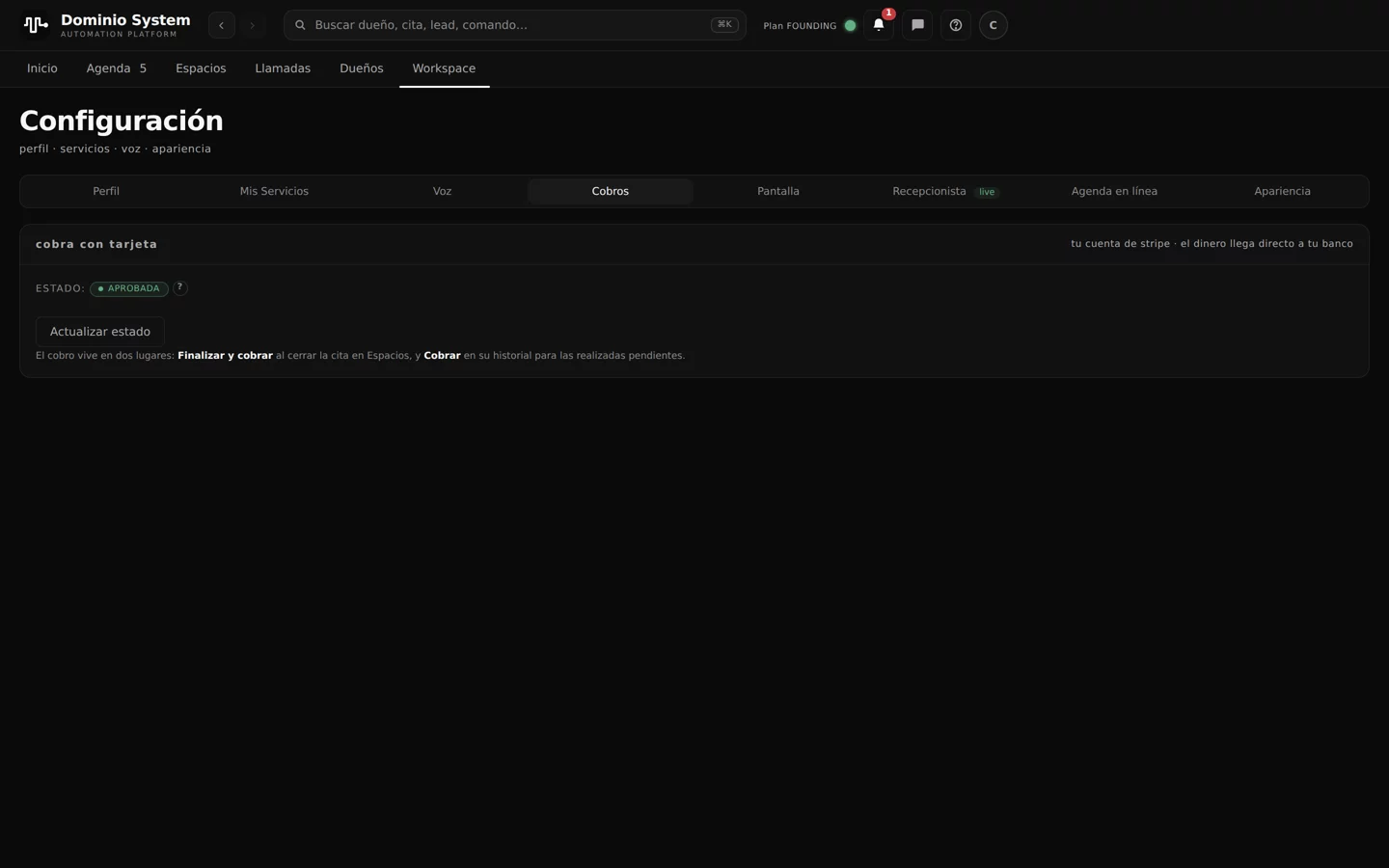
  1. Ve a Configuración → Cobros y toca conectar con Stripe.
  2. Llena el cuestionario de Stripe: datos del negocio y cuenta bancaria (es de Stripe, con su propio candado).
  3. Al terminar vuelves al panel — el estado dirá APROBADA cuando Stripe verifique tu cuenta.
  4. Desde ahí cobras con tarjeta: “Finalizar y cobrar” al cerrar la cita en Espacios, o “Cobrar” en su historial.
Configuración, pestaña Cobros con la cuenta de Stripe aprobada
Configuración → Cobros: cuenta de Stripe conectada y aprobada.

Resultado: Estado APROBADA: cobras con tarjeta y el dinero llega directo a tu banco.

Relacionado: Cobra en mostrador (POS)¿Te sirvió? No

Cobra en mostrador (POS)

Una pantalla pensada para la operación en caja.

  1. Abre la pantalla POS desde el panel.
  2. Elige la cita o el servicio a cobrar.
  3. Cobra y el movimiento queda ligado al cliente y a su cita.

Resultado: El cobro queda ligado a la cita y al cliente — caja y agenda cuadran solas.

Relacionado: Conecta Stripe¿Te sirvió? No

Reportes y operación

Reportes en PDF

Los números de tu negocio, listos para descargar cuando los necesites.

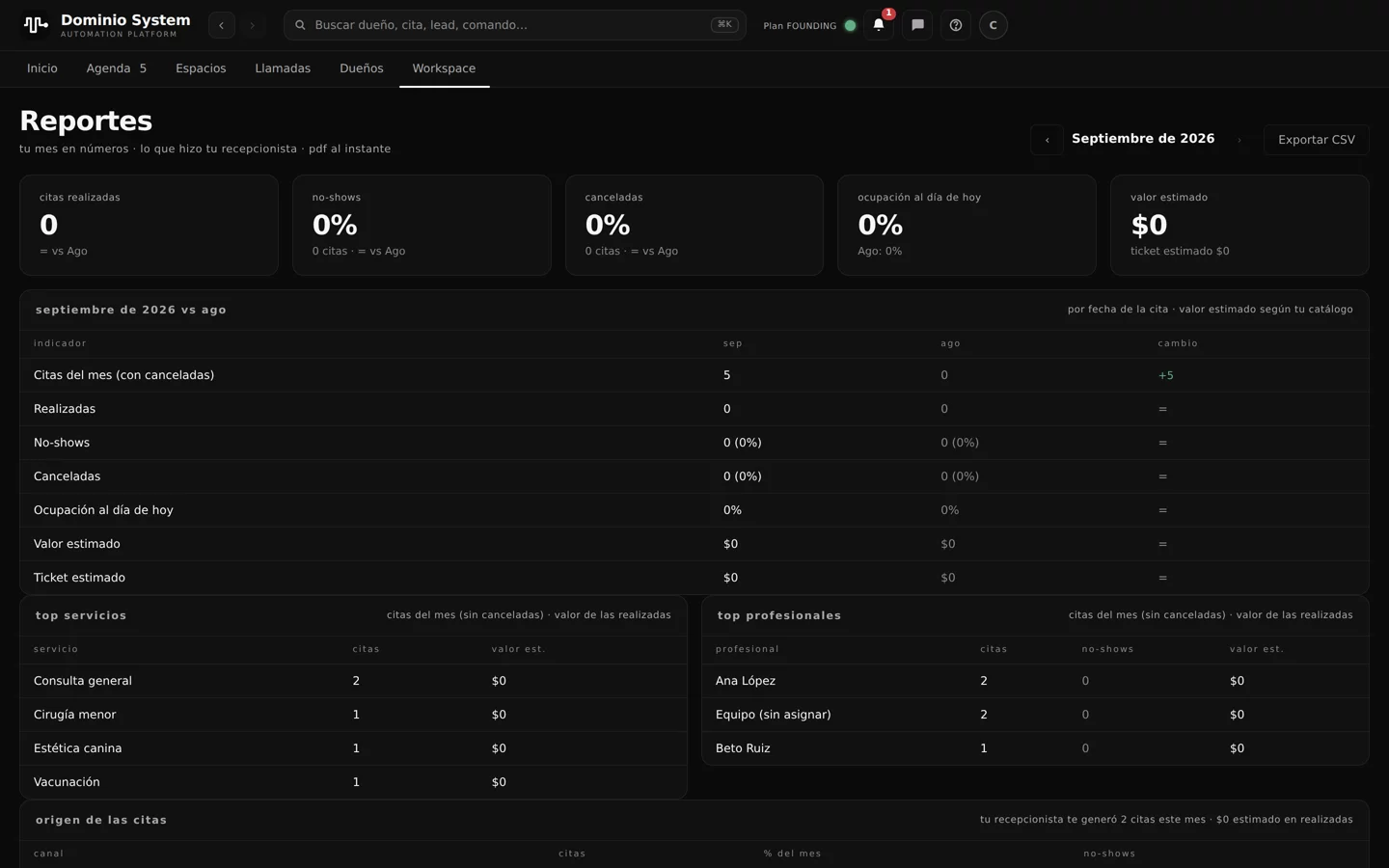
  1. Abre Reportes.
  2. Elige el periodo que quieres ver.
  3. Descarga el PDF — citas, llamadas y actividad del periodo.
Vista de reportes
Reportes: tus números en PDF.

Resultado: Un PDF con los números del periodo, listo para compartir o archivar.

Relacionado: Workspace¿Te sirvió? No

Workspace: tu día en una vista

La pantalla para el mostrador: lo que sigue, quién llega y qué está pasando.

  1. Abre Workspace — pensada para quedarse abierta en la recepción.
  2. Ve las próximas llegadas y márcalas conforme sucedan.
  3. Todo se actualiza en tiempo real, sin recargar.
Vista Workspace de operación diaria
Workspace: la vista de operación.

Resultado: La recepción opera desde una sola pantalla, siempre al día y sin recargar.

Relacionado: Crea y gestiona citas Espacios¿Te sirvió? No

Preguntas frecuentes

¿Necesito tarjeta para la prueba?

No. Los 14 días de prueba no piden tarjeta. Solo pedimos tarjeta si decides quedarte.

¿Qué pasa cuando termina mi prueba?

Eliges plan (Founding o Pro) y sigues justo donde ibas — tus citas, clientes y llamadas se conservan.

¿En qué idioma contesta el recepcionista?

En español, con acento y trato natural para México. El vocabulario de tu giro se puede afinar en Configuración → Voz.

¿Mis clientes necesitan instalar algo?

Nada. Llaman a tu número como siempre, o reservan desde tu link en el navegador. La verificación es un código SMS.

¿Mis datos están seguros?

Cifrado de datos, verificación en dos pasos y pagos con Stripe (nunca guardamos tarjetas). Infraestructura SOC 2 (Stripe · Supabase · Twilio) y privacidad conforme a la LFPDPPP con derechos ARCO.

¿Puedo cancelar cuando quiera?

Sí, sin plazos forzosos ni penalizaciones.

¿Cómo me entero de una cita nueva?

Aparece al instante en tu Agenda y en Workspace, con notificación en el panel; tu cliente recibe su confirmación automáticamente.

¿Dónde pido ayuda?

Escríbenos a soporte@dominiosystem.com — o desde el chat de la página principal.

¿Sigues atorado?

Escríbenos con tu duda y una captura si puedes — respondemos el mismo día hábil.

Escribir a soporte

Centro de ayuda · las imágenes son del panel real con un negocio de demostración. Toca cualquier captura para verla en grande.